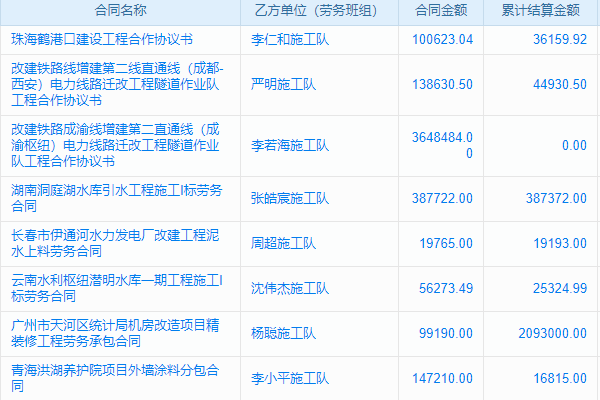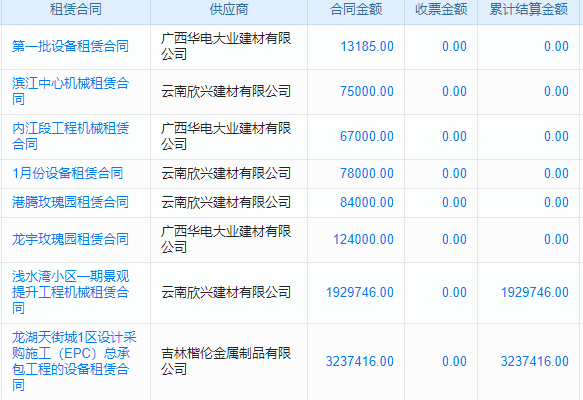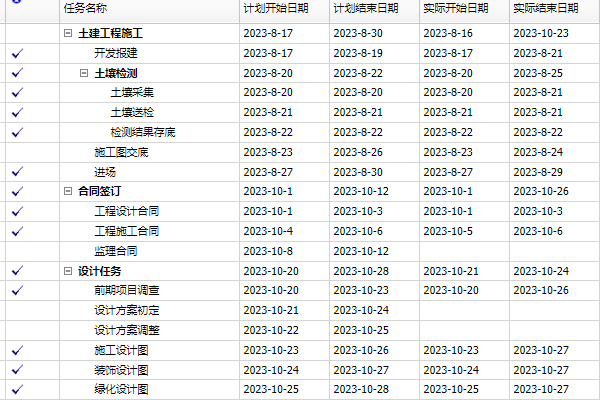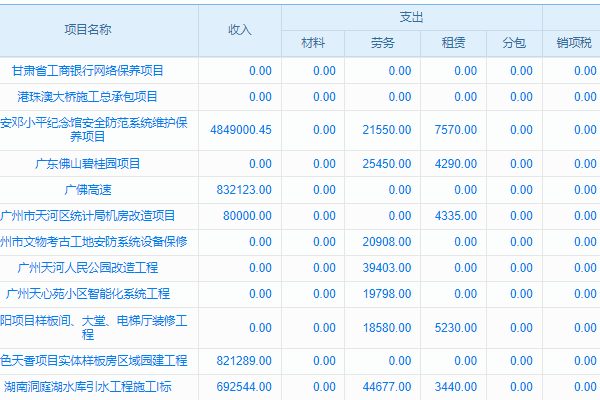









在信息化的今天,旧有的项目管理系统依然在许多公司中发挥着不可替代的作用。然而,对于初次接触这些系统的员工,安装与熟悉使用可能会带来一些困难。为了帮助大家快速上手,本文将详细介绍公司旧项目管理系统的安装步骤和相关注意事项。
1. 系统环境准备
在开始安装之前,确保设备符合系统的最低要求是至关重要的。硬件与软件环境的准备将直接影响安装及后续使用的流畅度。
| 项目 | 最低要求 | 推荐配置 |
|---|---|---|
| 操作系统 | Windows 7 | Windows 10 |
| 内存 | 4 GB | 8 GB |
| 硬盘空间 | 500 MB | 2 GB |
2. 获取安装包
接下来,需要从公司内部网上下载项目管理系统的安装包。确保下载链接是安全可靠的,避免使用第三方渠道获取软件,以防下载到带有病毒或木马程序的恶意软件。下载完成后,请检查安装包文件的完整性,通过对照校验码防止安装包受损。
3. 开始安装
在准备好了安装包之后,就可以开始正式的安装过程了。以下步骤将帮助你顺利完成安装:
- 1. 双击安装包,开启安装向导。
- 2. 仔细阅读并同意软件许可协议。
- 3. 根据提示选择软件的安装位置,建议保留默认路径。
- 4. 点击“下一步”开始安装。此过程可能需要几分钟,请耐心等待。
- 5. 安装完成后,点击“完成”并重新启动计算机以确保所有功能正常运作。
4. 注册与激活
安装完成后,需要激活软件以确保其正常使用。请使用公司提供的注册序列号或激活码进行注册。输入激活码时,请注意字母大小写及数字输入的准确性。若激活过程中遇到问题,请联系公司IT部门获得进一步帮助。
5. 用户界面介绍
在启动系统后,首先进入的是主界面。该界面主要由任务栏、导航栏及工作区构成。任务栏显示当前活跃项目,导航栏用于切换不同功能模块,而工作区则是进行项目管理的主要区域。熟悉这些区域将大大提高使用效率。
界面部分 功能描述 任务栏 显示当前项目及任务状态 导航栏 快速定位各个功能模块 工作区 进行数据输入与分析操作 6. 常见问题及解决方法
在使用过程中,可能会遇到一些常见问题。了解并掌握这些问题的解决方法,可以帮助您更顺畅地使用该系统。
- 无法启动软件:请检查电脑的操作系统是否符合最低要求,并确保所有的系统更新已完成。
- 激活码无效:请确认输入的激活码是否正确,如果多次尝试后仍不奏效,请与IT部门联系。
- 系统卡顿或崩溃:请检查电脑的内存使用情况,关闭不必要的程序以释放内存。
相关常见问题:
A、如何确认旧项目管理系统安装后是否正常运行?
确认旧项目管理系统正常运行的方法主要通过几个方面来实现。首先,可以尝试打开系统的各个模块,查看是否能够正常加载。其次,运行一个小型项目,看其任务能否顺利更新并显示在界面上。此外,检查是否能够访问网络资源及导入导出数据都是确认系统功能是否完整的重要步骤。这些方法结合使用将有助于您全面评估系统运行的情况。
B、如果安装过程中出现错误提示,该如何解决?
当安装过程中出现错误提示时,首先要查看错误信息的具体内容。通常情况下,错误可能由权限不足、操作系统版本不符、安装包损坏等因素导致。建议首先确认操作系统及设备配置是否符合要求。接下来,检查下载的安装包是否完整。若确认无误后仍然出现错误,则可通过查阅相关技术文档或联系技术支持团队获得帮助。如果您熟悉命令行工具,也可以尝试以管理员权限运行安装程序。
- 无法启动软件:请检查电脑的操作系统是否符合最低要求,并确保所有的系统更新已完成。