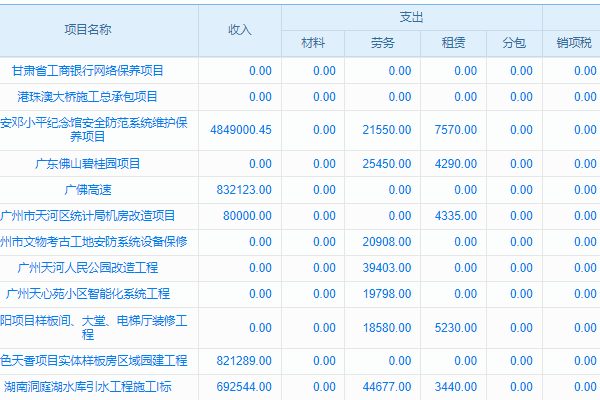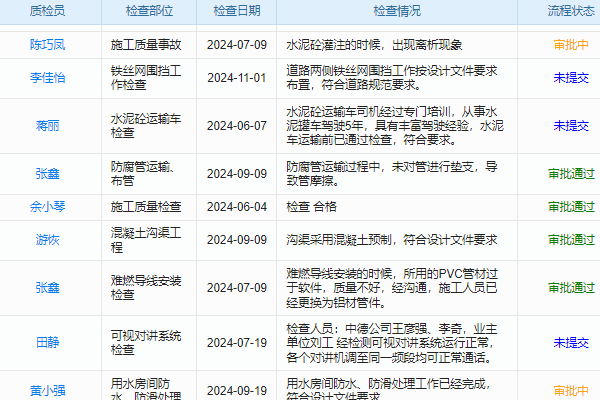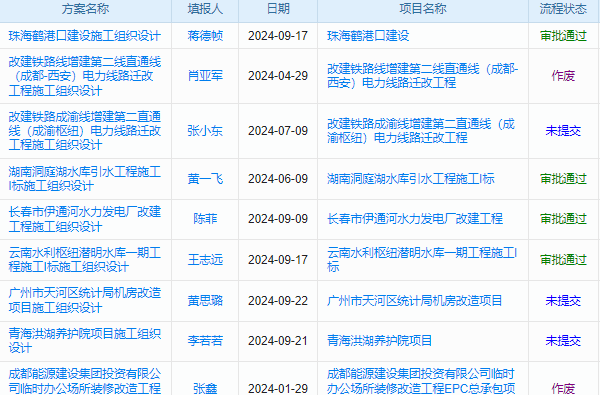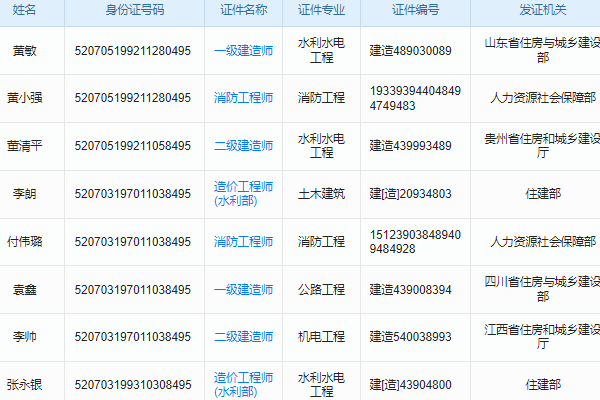









业务系统字体太小?调节秘籍大公开,轻松解决视觉困扰!
在当今数字化时代,业务系统已成为企业运营的基石。然而,许多用户在操作过程中常常会遇到字体过小的问题,这不仅影响了用户体验,还可能引发视觉疲劳。为了帮助大家轻松解决这一视觉困扰,本文将为您揭秘调节业务系统字体的秘籍,让您在使用过程中更加得心应手。
一、字体大小调节的基本原理
在深入了解字体大小调节方法之前,我们先来了解一下字体大小调节的基本原理。字体大小调节主要涉及两个方面:操作系统设置和应用程序设置。
二、操作系统字体大小调节方法
以下是一些常见的操作系统字体大小调节方法,帮助您轻松解决字体过小的问题。1. Windows系统字体大小调节:点击“开始”菜单,选择“控制面板”。
在控制面板中找到“外观和个性化”选项,点击进入。
选择“字体大小”选项,根据需要调整字体大小。
点击“应用”和“确定”保存设置。
2. macOS系统字体大小调节:点击屏幕左上角的苹果菜单,选择“系统偏好设置”。
在系统偏好设置中找到“辅助功能”选项,点击进入。
选择“显示”选项卡,调整“字体大小”滑块。
点击“好”保存设置。
三、应用程序字体大小调节方法
除了操作系统设置外,许多应用程序也提供了字体大小调节功能。以下是一些常见应用程序的字体大小调节方法。1. Microsoft Office系列软件字体大小调节:打开Office软件,点击“文件”菜单。
选择“选项”。
在“高级”选项卡中找到“字体大小”设置,调整字体大小。
点击“确定”保存设置。
2. 浏览器字体大小调节:在浏览器地址栏输入“about:config”并按回车。
在搜索框中输入“layout.css.font-size-adjust”并按回车。
将“layout.css.font-size-adjust”的值设置为1,然后重启浏览器。
四、字体大小调节常见问题及解决策略
在字体大小调节过程中,用户可能会遇到一些问题。以下是一些常见问题及相应的解决策略。1. 字体大小调节后,部分应用程序字体显示异常:检查操作系统字体大小设置是否与其他应用程序冲突。
尝试调整应用程序内部字体大小设置。
重启计算机,确保设置生效。
2. 字体大小调节后,屏幕显示模糊:检查显示器分辨率设置是否合适。
尝试调整显示器亮度,以获得更清晰的显示效果。
更新显卡驱动程序,确保显示器与计算机兼容。
五、个性化字体大小调节:打造专属视觉体验
在数字化办公环境中,每位用户的需求都是独一无二的。为了满足这一需求,我们可以通过以下方法进行个性化字体大小调节,打造专属的视觉体验。1. 个性化设置的重要性:个性化设置可以让用户根据自己的视力、习惯和喜好来调整字体大小,从而提高工作效率和舒适度。 视力差异:不同用户的视力状况不同,适当的字体大小调整可以减少视觉疲劳,提高工作效率。习惯差异:部分用户可能更习惯于大字体显示,通过个性化设置可以满足这一需求。
喜好差异:用户可以根据个人喜好调整字体样式和大小,打造个性化的视觉体验。
2. 个性化设置的方法:- 操作系统个性化设置:在操作系统中,用户可以通过“显示”或“辅助功能”选项进行个性化字体大小设置。
- 应用程序个性化设置:部分应用程序允许用户在程序内部进行个性化字体大小设置,如Microsoft Office系列软件。
- 第三方工具:使用第三方字体大小调节工具,如Font Size Changer等,可以方便地进行个性化设置。
六、团队协作中的字体大小调节:提升沟通效率
在团队协作中,字体大小调节同样重要。合适的字体大小可以提升沟通效率,减少误解和沟通成本。1. 团队协作中字体大小调节的重要性:- 提高阅读速度:清晰的字体显示可以加快团队成员的阅读速度,提高沟通效率。
- 减少视觉疲劳:适当的字体大小可以减少团队成员的视觉疲劳,提高工作效率。
- 降低沟通成本:清晰的字体显示可以降低团队成员之间的沟通成本,提高团队凝聚力。
- 统一字体大小:在团队协作中,可以统一设置字体大小,确保所有成员都能清晰地阅读信息。
- 根据内容调整字体大小:对于重要内容,可以适当加大字体大小,以突出重点。
- 使用字体放大工具:在团队协作软件中,可以使用字体放大工具,如ZoomIt等,方便团队成员调整字体大小。
七、字体大小调节与无障碍设计:关爱视力障碍人士
在数字化时代,无障碍设计越来越受到重视。字体大小调节作为无障碍设计的一部分,可以帮助视力障碍人士更好地使用业务系统。1. 字体大小调节与无障碍设计的关系:- 提高视力障碍人士的使用体验:通过字体大小调节,可以帮助视力障碍人士更好地阅读信息,提高使用体验。
- 降低视力障碍人士的使用成本:适当的字体大小调节可以降低视力障碍人士的使用成本,提高生活品质。
- 促进社会公平:字体大小调节有助于消除数字鸿沟,促进社会公平。
- 提供大字体选项:在业务系统中,提供大字体选项,方便视力障碍人士使用。
- 支持屏幕阅读器:确保业务系统支持屏幕阅读器,方便视力障碍人士获取信息。
- 提供辅助功能:在业务系统中,提供辅助功能,如放大镜、高对比度等,帮助视力障碍人士更好地使用系统。
八、智能字体大小调节:科技助力视觉舒适
随着人工智能技术的发展,智能字体大小调节成为可能。这项技术可以根据用户的阅读习惯、环境光线和屏幕距离等因素,自动调整字体大小,为用户提供更加舒适的视觉体验。1. 智能调节原理:.jpg)
- 环境光线感应:智能系统可以检测周围的光线强度,根据光线强度自动调整字体大小。
- 屏幕距离感应:通过感应用户与屏幕的距离,智能系统可以调整字体大小,确保用户在舒适距离内阅读。
- 阅读习惯分析:通过分析用户的阅读习惯,智能系统可以学习并适应用户的阅读偏好,提供个性化的字体大小调节。
- 智能眼镜:智能眼镜可以实时调整字体大小,为用户提供便捷的阅读体验。
- 智能手机:智能手机可以通过内置传感器,自动调整字体大小,适应不同的使用场景。
- 智能办公系统:智能办公系统可以根据用户的工作环境和阅读习惯,自动调整字体大小,提高工作效率。
九、字体大小调节与心理健康:呵护视觉健康
字体大小调节不仅关乎视觉体验,还与心理健康息息相关。适当的字体大小可以减轻视觉疲劳,降低心理压力,有助于维护用户的心理健康。1. 视觉疲劳与心理健康:- 视觉疲劳:长时间盯着小字体屏幕,容易导致视觉疲劳,进而影响心理健康。
- 心理压力:字体过小会增加用户的阅读难度,导致心理压力增大,影响工作效率和生活质量。
- 减轻视觉疲劳:通过调整字体大小,可以减轻用户的视觉疲劳,提高阅读舒适度。
- 降低心理压力:适当的字体大小可以降低用户的阅读难度,减轻心理压力,有助于维护心理健康。
- 提高工作效率:舒适的视觉体验有助于提高用户的工作效率,改善生活质量。
十、字体大小调节的未来趋势:个性化与智能化
随着科技的不断发展,字体大小调节将朝着更加个性化和智能化的方向发展。未来,字体大小调节将更加注重用户体验,为用户提供更加便捷、舒适的视觉体验。1. 个性化趋势:- 用户画像:通过分析用户画像,为用户提供更加个性化的字体大小调节方案。
- 场景适应:根据不同的使用场景,自动调整字体大小,满足用户需求。
- 人工智能:利用人工智能技术,实现智能字体大小调节,为用户提供更加便捷的体验。
- 物联网:结合物联网技术,实现跨设备字体大小同步,为用户提供无缝的视觉体验。
常见用户关注的问题:
一、业务系统字体太小?调节秘籍大公开,轻松解决视觉困扰!
在日常生活中,我们经常会遇到这样的问题:在使用某些业务系统时,字体显示得太小,看不清楚,给我们的工作带来了不小的困扰。那么,如何解决这个问题呢?下面,我就来给大家分享一些调节字体大小的秘籍,让你轻松解决视觉困扰!
二、调节字体大小的几种方法
1. 调整浏览器字体大小
大多数浏览器都提供了调整字体大小的功能。你可以通过以下步骤来调整:
- 在Windows系统中:
- 按下 Ctrl + +(加号)来放大字体;
- 按下 Ctrl + -(减号)来缩小字体;
- 按下 Ctrl + 0 来恢复默认字体大小。
- 在Mac系统中:
- 按下 Command + +(加号)来放大字体;
- 按下 Command + -(减号)来缩小字体;
- 按下 Command + 0 来恢复默认字体大小。
2. 调整操作系统字体大小
如果你觉得浏览器调整字体大小不够用,可以尝试调整操作系统的字体大小。
- 在Windows系统中:
- 点击“开始”菜单,选择“控制面板”;
- 选择“外观和个性化”;
- 点击“调整字体大小”;
- 根据需要调整字体大小。
- 在Mac系统中:
- 点击“苹果”菜单,选择“系统偏好设置”;
- 选择“辅助功能”;
- 点击“显示”;
- 根据需要调整字体大小。
3. 调整业务系统字体大小
有些业务系统也提供了调整字体大小的功能。你可以查看系统设置或帮助文档,了解如何调整。
三、如何选择合适的字体大小
选择合适的字体大小非常重要,过小或过大都会影响阅读体验。
以下是一些选择字体大小的建议:
- 根据屏幕尺寸和分辨率选择:屏幕越大,分辨率越高,可以选择的字体大小就越大。
- 根据个人视力选择:如果你的视力不好,可以选择稍大一些的字体。
- 根据内容复杂度选择:内容越复杂,字体可以适当小一些。
四、总结
通过以上方法,相信你已经能够轻松解决业务系统字体太小的问题了。希望这些方法能够帮助你提高工作效率,减少视觉困扰。